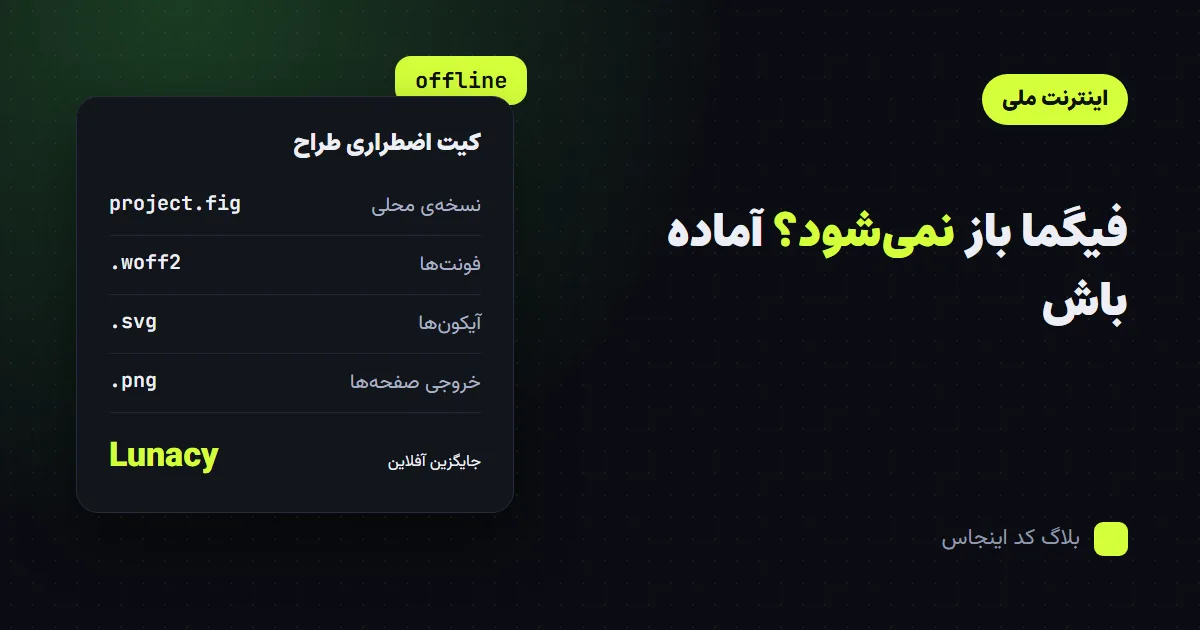
فیگما در اینترنت ملی و هنگام قطعی اینترنت بینالملل کار نمیکند؛ راههای آماده ماندن، پشتیبانگیری از فایلها، جایگزینهای آفلاین و تحویل طرح به برنامهنویس.
هر بار که اینترنت بینالملل قطع یا محدود میشود، اولین ابزاری که طراحهای ایرانی از دست میدهند فیگماست. پروژه نیمهکاره میماند، کارفرما منتظر است و فایلها جایی روی سرورهای خارج از دسترساند. در این مقاله توضیح میدهم چرا فیگما در اینترنت ملی کار نمیکند، چطور از قبل آماده باشی و وقتی دسترسی نداری چطور کار را جلو ببری.
چرا فیگما در اینترنت ملی کار نمیکند؟
فیگما یک ابزار ابری است. حتی نسخهی دسکتاپ آن هم در واقع یک مرورگر اختصاصی است که فایلها را از سرورهای فیگما باز میکند و هر تغییر را همان لحظه آنجا ذخیره میکند. وقتی ارتباط با سرورهای خارجی قطع شود:
- فایلهای جدید باز نمیشوند
- فایلهایی که باز هستند فقط تا وقتی تب بسته نشده در دسترساند
- تغییرات آفلاین در حافظهی موقت میماند و اگر برنامه بسته شود ممکن است از دست برود
- فونتها، پلاگینها و کتابخانههای تیمی بارگذاری نمیشوند
پس برخلاف فتوشاپ یا ایلاستریتور، با فیگما نمیشود روی «نسخهی نصبشده» حساب کرد.
قبل از قطعی: ۵ کاری که همین امروز باید بکنی
۱. از فایلها نسخهی fig. بگیر
از منوی فایل گزینهی «Save local copy» فایل کامل را با پسوند .fig روی کامپیوترت ذخیره میکند. این فایل همهی صفحهها، کامپوننتها و استایلها را دارد و بعداً دوباره در فیگما وارد میشود. برای پروژههای فعال، این کار را هفتهای یک بار انجام بده.
۲. فونتها را محلی نصب کن
اگر از فونتهای فارسی مثل وزیرمتن یا استعداد استفاده میکنی، فایل فونت را روی سیستم نصب کن. اینطوری هم در نرمافزارهای جایگزین کار میکنی و هم موقع تحویل به برنامهنویس، فایل فونت آماده است.
۳. خروجی تصویری بگیر
از فریمهای اصلی خروجی PNG یا PDF بگیر. اگر لازم شد طرح را به کارفرما نشان بدهی یا برنامهنویس شروع کند، دست خالی نیستی.
۴. سیستم طراحی را مستند کن
رنگها، اندازهی فونتها، فاصلهها و شعاع گوشهها را در یک فایل متنی یا جدول ساده بنویس. این اطلاعات برای برنامهنویس از خود طرح هم مهمتر است و بدون فیگما هم قابل استفاده است. فهرست کاملش را در چکلیست آمادهسازی فایل فیگما آوردهام.
۵. تصاویر و آیکونها را جدا ذخیره کن
عکسها را با کیفیت اصلی و آیکونها را بهصورت SVG در یک پوشه نگه دار. استخراج اینها بعد از قطعی ممکن نیست.
وقتی دسترسی نداری: جایگزینهای آفلاین
| ابزار | آفلاین | باز کردن فایل fig | مناسب برای |
|---|---|---|---|
| Penpot | با نصب روی سرور داخلی | با ابزار تبدیل | تیمها و کار گروهی |
| Lunacy | بله | بله | کار فردی و ادامهی پروژه |
| Adobe XD | بله | خیر | پروژههای قدیمی XD |
| فتوشاپ | بله | خیر | ویرایش تصویر و ماکاپ |
Lunacy رایگان است، کاملاً آفلاین کار میکند و فایلهای .fig را باز میکند. برای ادامهی کار فردی در زمان قطعی، عملیترین گزینه است. البته بعضی ویژگیهای پیشرفته مثل Auto Layout پیچیده یا Variables ممکن است کامل منتقل نشوند.
Penpot متنباز است و میشود آن را روی یک سرور داخل ایران نصب کرد. برای تیمهایی که میخواهند مستقل از اینترنت بینالملل کار گروهی کنند، تنها گزینهی واقعی است.
تحویل طرح به برنامهنویس بدون فیگما
اگر طرح آماده است ولی برنامهنویس به فیگما دسترسی ندارد، کار متوقف نمیشود. این بسته معمولاً کافی است:
- فایل
.figبرای وقتی که دسترسی برگشت - خروجی PNG هر صفحه در اندازهی واقعی، دسکتاپ و موبایل
- فایل مستند رنگها، فونتها و فاصلهها
- پوشهی آیکونهای SVG و تصاویر اصلی
- فایل فونتها
برای تبدیل طرح به HTML همین بسته برای شروع کدنویسی کافی است. حتی طرحهایی که فقط بهصورت تصویر رسیدهاند با اندازهگیری دقیق قابل پیادهسازیاند؛ دقیقاً مثل کاری که با فایلهای PSD انجام میشود.
جمعبندی
فیگما در اینترنت ملی کار نمیکند و تا وقتی ابری است، این وضعیت عوض نمیشود. راه حل، آماده بودن است: نسخهی محلی از فایلها، فونتهای نصبشده، خروجی تصویری و مستند سیستم طراحی. با اینها، قطعی اینترنت فقط سرعت کار را کم میکند، نه اینکه پروژه را متوقف کند.
اگر طرحت آماده است و میخواهی کدنویسیاش شروع شود، فرقی نمیکند لینک فیگما داری یا فقط فایل و تصویر. از صفحهی سفارش شروع کن یا قیمت پروژه را حساب کن.